Neste tutorial, você vai aprender a configurar corretamente a área de entrega e as taxas da sua loja.
Acessando as configurações
Menu “Configurações da Loja” → “Entrega”
Modo de operação
Selecione como sua loja irá funcionar:
- Delivery (entrega)
- Retirada no local
Você pode ativar um ou ambos.
Prazo de entrega
Configure:
- Tempo mínimo
- Tempo máximo
📌 Importante:
Esses valores são apenas informativos e exibidos no cardápio.
Eles não afetam o agendamento dos pedidos.
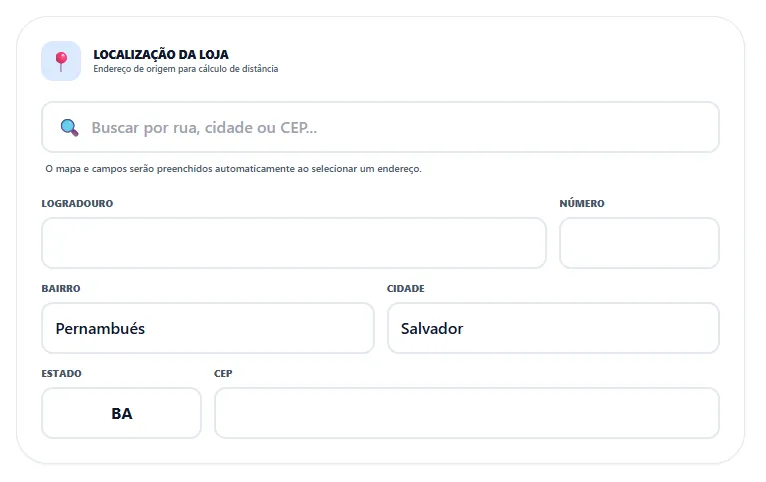
Localização da loja
No campo “Buscar por rua, cidade ou CEP”, você tem duas opções:
🔎 Buscar por endereço
- Informe: nome da rua + cidade
- Exemplo: Avenida Paulista, São Paulo
- Em seguida, selecione o endereço correto na lista
📮 Buscar por CEP
- Digite o CEP sem traços ou espaços
- Selecione o resultado exibido
- Preencha manualmente qualquer informação que faltar
Ajuste no mapa
Após definir o endereço:

Arraste o pin no mapa até a localização exata da sua loja
Isso é essencial para o cálculo correto da entrega.
Configuração de taxas
Você pode escolher entre duas formas de cálculo:
1. Taxa por KM
Nessa modalidade, a entrega é calculada com base na distância.

Configure:
- Raio máximo de entrega (ex: 5 km)
- Frete grátis a partir de um valor (opcional, deixe em branco não digite nada.)
- Taxa base
- Valor por KM adicional
* Fórmula de cálculo
A cobrança segue a lógica:
Taxa Base + (Distância em KM × Valor por KM)
👉 A distância é calculada automaticamente pelo sistema.
2. Taxa por zonas
Aqui você define preços fixos por faixa de distância.

Configure:
- Raio máximo de entrega
- Frete grátis (opcional, deixe em branco não digite nada.)
Definindo zonas:
Exemplo:
Até 3 km → R$ 5,00
Até 5 km → R$ 7,00
Para adicionar novas faixas:
Clique em “Adicionar nova zona”
Como funciona:
Cada zona possui um valor fixo.
👉 O sistema identifica automaticamente a distância do cliente
👉 E aplica o valor correspondente à faixa
Salve as Alterações.